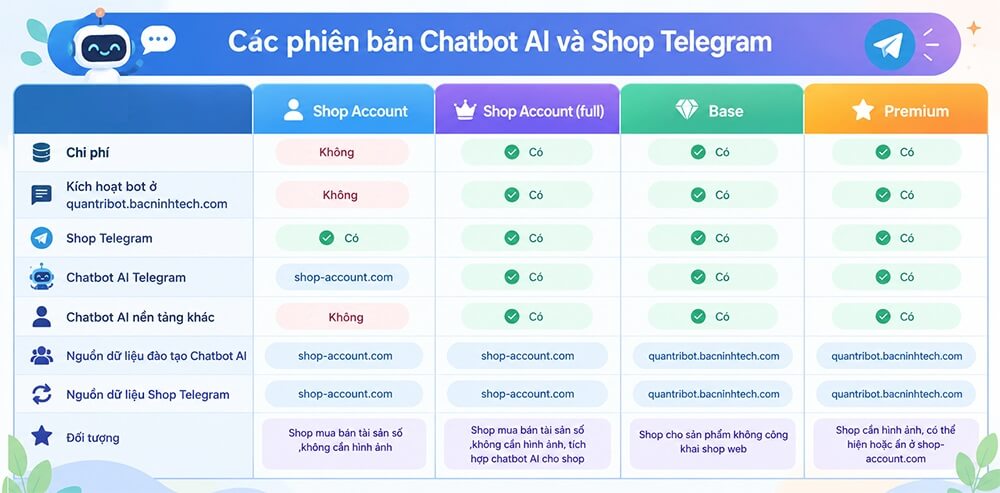
Hướng Dẫn Gắn Shop giỏ hàng lên Group Telegram
Bạn đang sở hữu một nhóm (Group) cộng đồng hoặc nhóm khách hàng trên Telegram và muốn bán hàng trực tiếp ngay trong nhóm? Thay vì phải gửi từng hình ảnh, bảng giá hay tin nhắn thủ công, việc gắn Shop Telegram trực tiếp vào nhóm sẽ giúp thành viên xem toàn bộ danh mục sản phẩm và chốt đơn tự động chỉ bằng một cú nhấp chuột.
Trong bài viết này, chúng tôi sẽ hướng dẫn bạn quy trình 3 bước đơn giản nhất để đưa cửa hàng tự động lên nhóm Telegram!
Lưu ý chuẩn bị: Trước khi thực hiện, bạn cần đảm bảo đã tạo sẵn Shop cho Bot Telegram của mình. Nếu chưa tạo, bạn có thể trải nghiệm tạo Shop Telegram hoàn toàn miễn phí tại shop-account.com.
1. Shop Cho Group Telegram Là Gì?
Nói một cách dễ hiểu, Shop cho Group Telegram là việc gắn đường link hoặc nút mở giỏ hàng của Bot Telegram vào khung chat của nhóm. Khi người dùng bấm vào link, toàn bộ danh sách sản phẩm/dịch vụ của bạn sẽ lập tức hiển thị giao diện mua sắm mượt mà ngay trong Telegram.
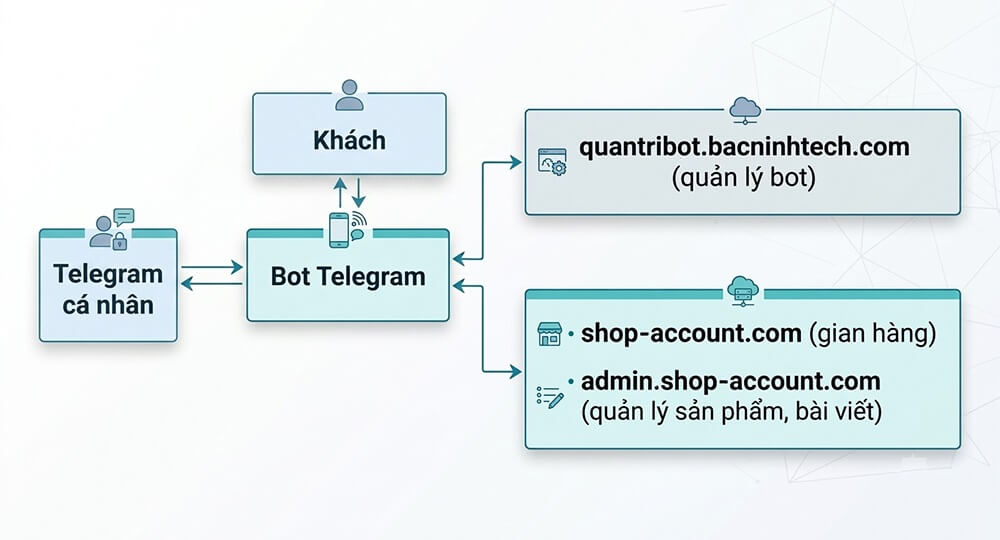
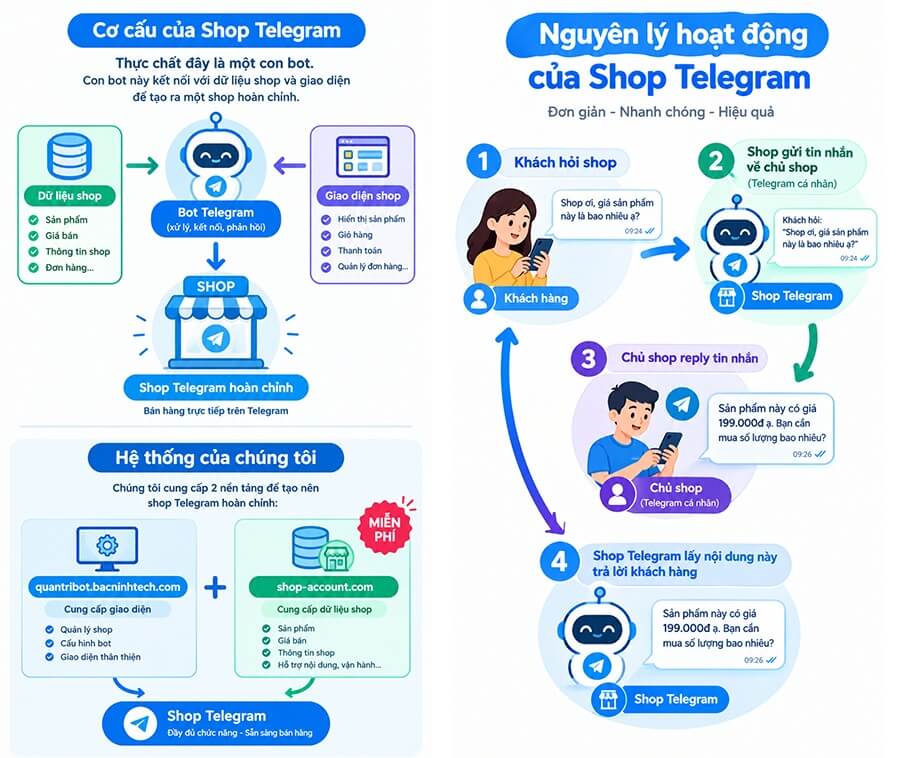
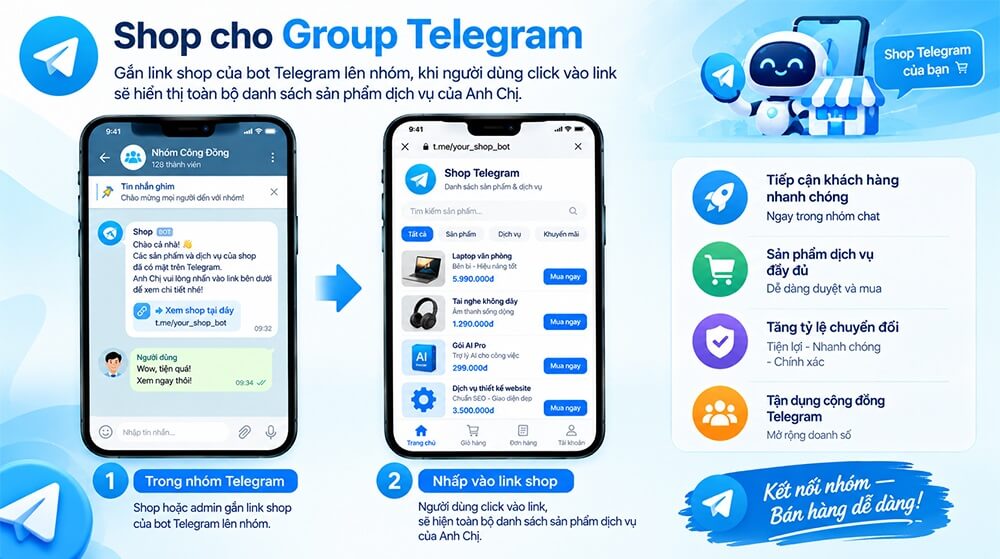 Shop Telegram thực chất là shop của bot được cài đặt lên nhóm Telegram
Đặc biệt, hệ thống của chúng tôi còn tích hợp Chatbot AI thông minh, có khả năng tự động tư vấn khách hàng 24/7 dựa trên thông tin bài viết và danh mục giỏ hàng của bạn!
2. Quy Trình 3 Bước Gắn Shop Lên Nhóm Telegram
2.1. Bước 1: Thêm Bot Telegram Làm Quản Trị Viên (Admin) Của Nhóm
Để Bot có quyền gửi giỏ hàng và ghim thông báo trong nhóm, bạn cần cấp quyền Admin cho Bot:
- Mở ứng dụng Telegram, truy cập vào Nhóm (Group) bạn muốn bán hàng.
- Bấm vào biểu tượng 3 dấu chấm ở góc trên bên phải màn hình (hoặc bấm vào tên nhóm đối với điện thoại).
- Sau đó chọn Manage Group (Quản lý nhóm).
- Chọn mục Administrators (Người quản lý) -> Chọn Add Administrator (Thêm quản trị viên).
- Tìm tên con Bot Telegram của bạn, cấp các quyền cơ bản và nhấn Save (Lưu).
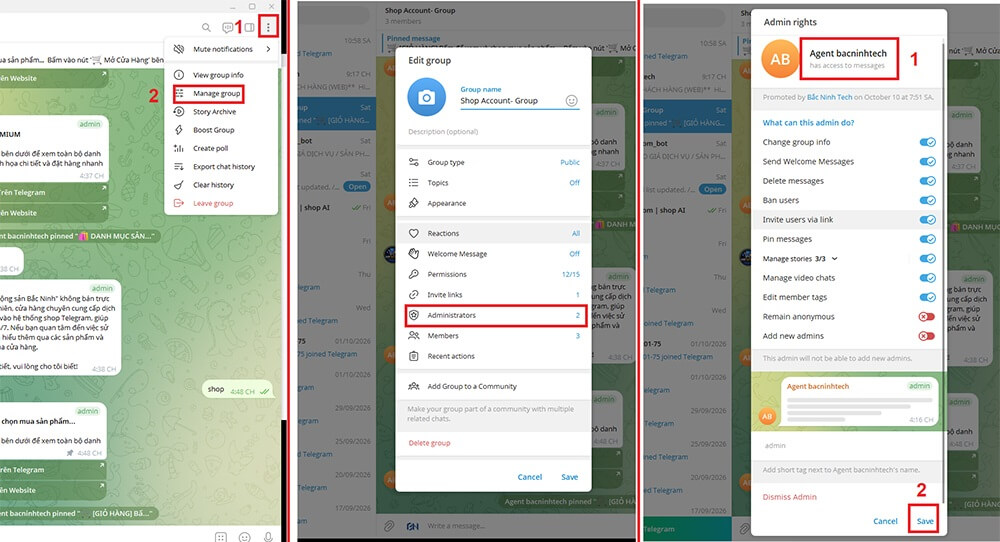 Các bước thêm Bot Telegram vào quản lý nhóm
Bước 2: Cài Đặt Lệnh Shop Cho Bot Telegram Trên BotFather
Bước này giúp Telegram hiểu rằng khi ai đó gõ lệnh shop, hệ thống sẽ gọi giỏ hàng xuất hiện:
- Tìm kiếm và mở khung chat với @BotFather trên Telegram.
- Gõ câu lệnh: /setcommands và ấn Gửi.
- Chọn con Bot mà bạn muốn cài đặt.
- Nhập cú pháp sau: shop - Mở cửa hàng mua sắm
Trong đó ‘shop’ là tên câu lệnh, còn đoạn sau dấu gạch ngang là phần mô tả chức năng
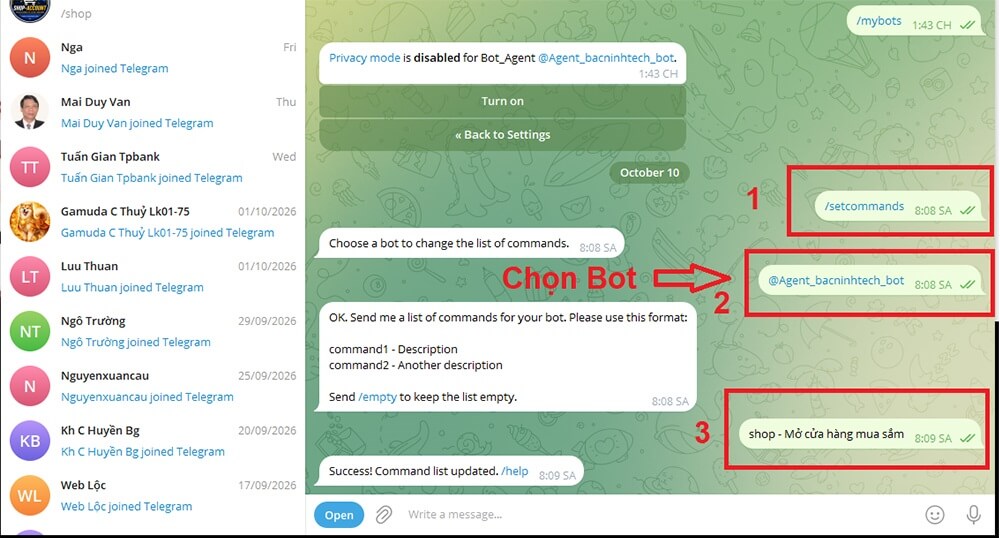 Các bước cài lệnh shop cho bot telegram
Bước 3: Đưa Shop Lên Nhóm Và Ghim Giỏ Hàng
Sau khi hoàn tất 2 bước trên, bạn chỉ cần thực hiện thao tác kích hoạt cuối cùng:
Truy cập lại vào Nhóm Telegram của bạn. Tại ô nhập tin nhắn, gõ: ‘shop’ và ấn Gửi
Ngay lập tức Link giỏ hàng cùng danh mục sản phẩm sẽ tự động hiển thị và được ghim lên đầu khung chat nhóm!
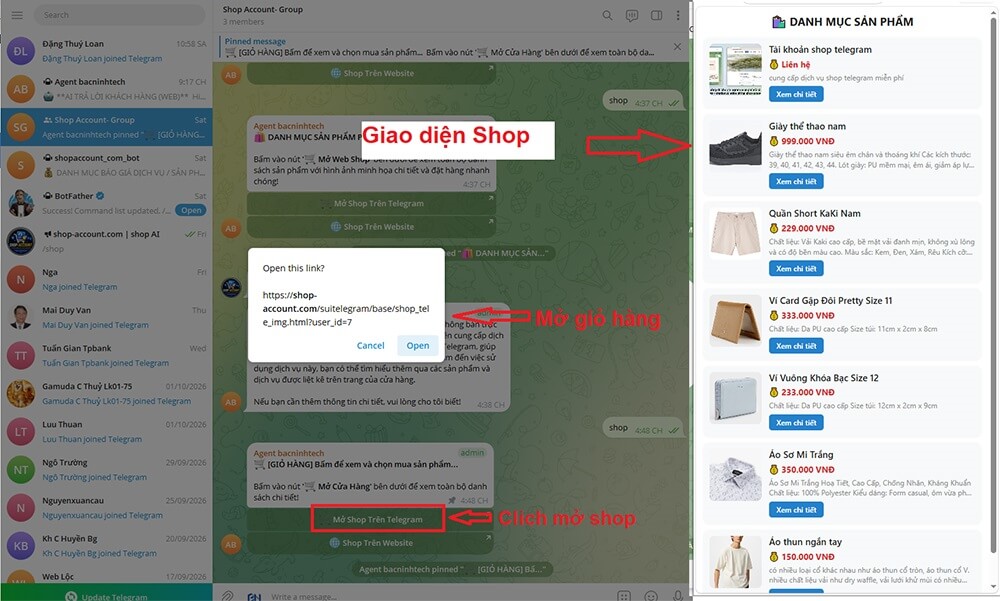 Các bước đưa giỏ hàng- shop lên nhóm Telegram
Bất kỳ thành viên nào trong nhóm chỉ cần nhấp vào link ghim này là có thể xem kho hàng, chọn món và thanh toán cực kỳ nhanh chóng.
Trải Nghiệm Bán Hàng Tự Động Ngay Hôm Nay! Chỉ với 3 bước đơn giản, bạn đã biến nhóm chat cộng đồng thành một cửa hàng tự động hóa 24/7. Hãy trải nghiệm tạo shop và dùng thử miễn phí ngay hôm nay tại shop-account.com!
Để tìm hiểu chi tiết dịch vụ thiết kế website- Chatbot AI xin vui lòng liên hệ: